iOS 26’da Bilinmeyen Gönderenlerden Gelen Mesajları Filtreleme ve Görüntüleme Rehberi



iOS 26’da Apple, istenmeyen mesajlar üzerinde daha fazla kontrol sağlayan ve bilinmeyen göndericilerden gelen spam mesajlarını ayrı kategorilere ayıran gelişmiş mesaj filtreleme özelliğini tanıttı. Mesajlar uygulamanızı gereksiz mesajlardan arındırmak için bu yeni filtreleme seçeneklerini nasıl kurup kullanacağınız aşağıda detaylıca görebilirsiniz.
Mesaj Filtreleme Ayarlarını Etkinleştirin
iOS 26’da bilinmeyen göndericilerden gelen mesajları filtreleyebilmek için öncelikle Mesajlar ayarlarınızda filtreleme seçeneklerini etkinleştirmeniz gerekir.
- iPhone’unuzda Mesajlar uygulamasını açın.
- Sağ üst köşedeki filtre menüsü simgesine (üç yatay çizgi) dokunun.
- “Filtrelemeyi Yönet” seçeneğini seçin . Bu sizi doğrudan Ayarlar’daki Mesajlar bölümüne götürür.
- Ekranda Bilinmeyen Gönderenler seçeneğini etkinleştirerek filtrelemeyi açın .
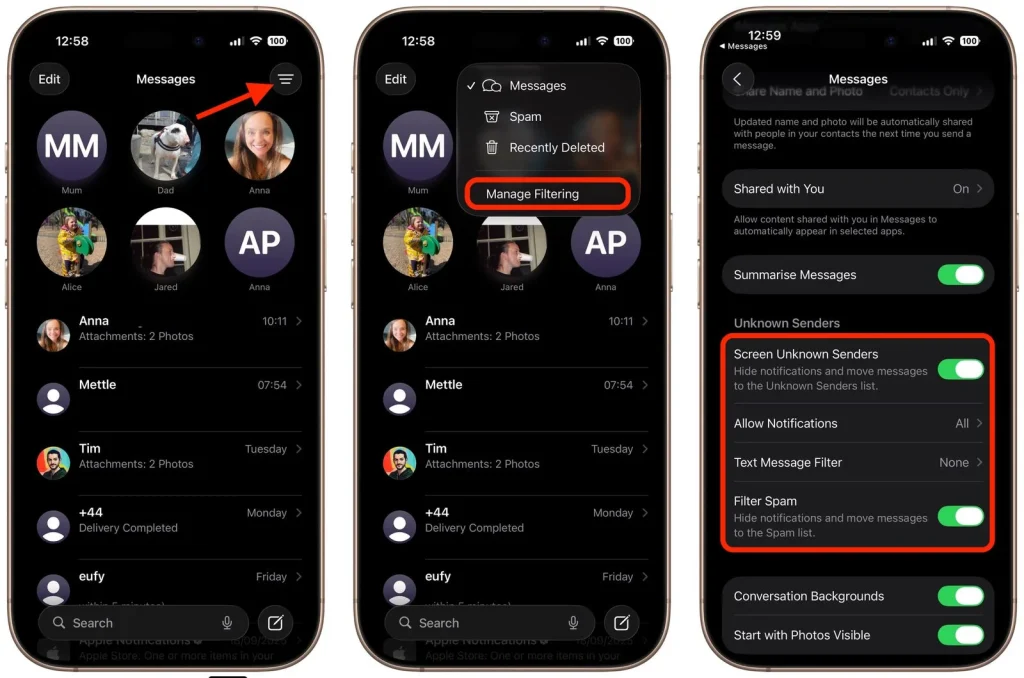
Etkinleştirildikten sonra, “Bilinmeyen Gönderenler” seçeneği Mesajlar uygulamasının filtre menüsünde görünecektir.
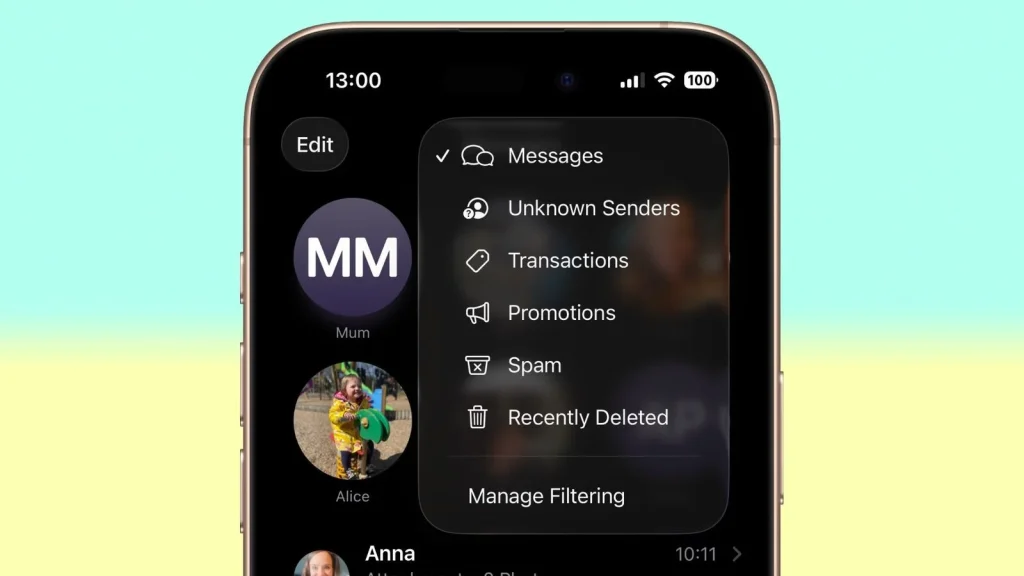
Eğer Metin Mesajı Filtresi seçeneği görünüyorsa, bunu seçmek filtre menünüze “İşlemler” ve “Promosyonlar” seçeneklerini ekleyerek işletmeyle ilgili mesajlar üzerinde daha ayrıntılı kontrol sağlamanıza olanak tanır.
Bilinmeyen Gönderenlerden Gelen Mesajları İnceleyin
Filtreleme etkinleştirildiğinde, adres defterinize kaydedilmemiş kişilerden gelen mesajlar otomatik olarak Bilinmeyen Gönderenler bölümüne gider. Filtre menüsünde Bilinmeyen Gönderenler’in yanında parantez içinde yeni mesajları gösteren bir sayı göreceksiniz , ancak rahatsız edici uyarılar almayacaksınız.
Filtrelenmiş mesajlara erişmek için filtre menü simgesine dokunun ve “Bilinmeyen Gönderenler”i seçin . Buradan mesajları inceleyebilir ve meşru gönderenler hakkında işlem yapabilirsiniz.
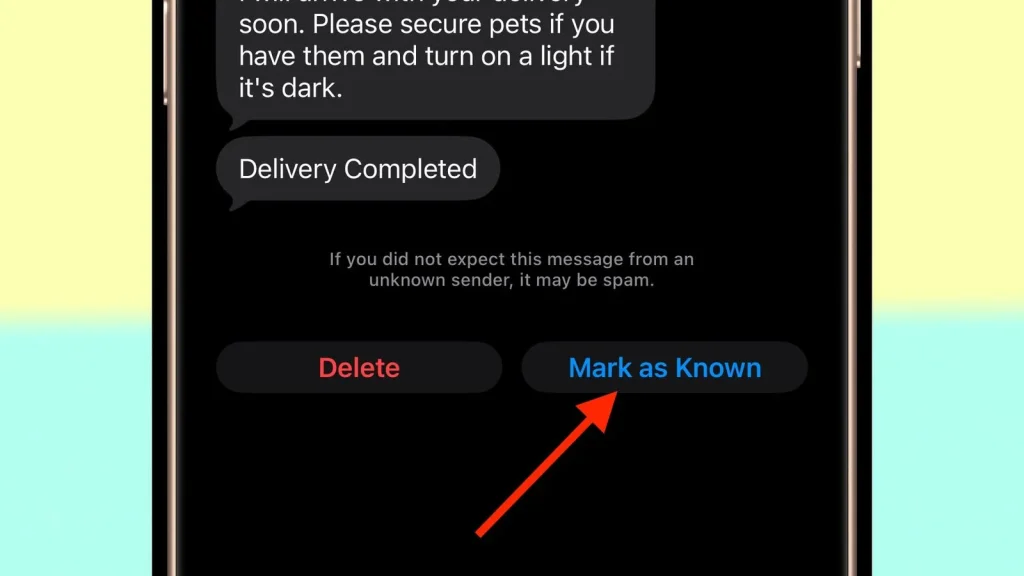
Mesaj dizilerinden herhangi birine dokunarak içeriğini görüntüleyebilirsiniz. Konuşmanın alt kısmında mavi bir “Bilinen Olarak İşaretle” düğmesi göreceksiniz . Bu düğmeye dokunmak, o numaradan gelen gelecekteki mesajların ana Mesajlar listenizde görünmesini sağlar.
Alternatif olarak, göndereni doğrudan Kişiler uygulamanıza eklemek için konuşmanın en üstündeki telefon numarasına dokunun. Her iki yöntem de bu göndericiden gelen gelecekteki mesajların Bilinmeyen Gönderenler olarak filtrelenmesini önler.
Spam Mesajlarını Kurtar
Varsayılan olarak, iOS 26’nın spam olarak sınıflandırdığı mesajlar otomatik olarak Spam klasörüne taşınır.
Yanlışlıkla filtrelenmiş geçerli bir mesajı kurtarmak için, filtre menüsünden Spam bölümünü açın, kurtarmak istediğiniz mesaja dokunun, ardından Spam Değil seçeneğine dokunun . Mesaj ana Mesajlar listenize geri dönecek ve bu göndericiden gelen gelecekteki mesajlar spam olarak filtrelenmeyecektir.
Eğer istenmeyen e-postaları filtreleme istediğiniz gibi çalışmıyorsa, Mesajlar uygulamasının Ayarlar menüsünden “İstenmeyen E-postaları Filtrele” seçeneğini kapatabilirsiniz .